|5 min read
ChatGPT وGemini بالفيديو: خلّيهم يشوفوا المشكلة ويصلحوها معك
chatgptgeminivideotroubleshootguide
ميزة قليل ما يستخدمها الناس: مكالمة فيديو مع ChatGPT (وGemini) — الكاميرا شغّالة والـ AI يشوف المشكلة معك.
بالفيديو: زر Defrost على ثلاجة معطّل شهر — فتح فيديو مع ChatGPT، وجّه الكاميرا، سأل «ليش ما بشتغل؟»، طلع الحل بسيط (قفل تحت + reset) خلال دقائق.
متى تستخدمون Video؟
- •عطل بصري (أزرار، أسلاك ظاهرة، شاشة خطأ)
- •بدكم خطوات live وأنتم تحرّكون الكاميرا
- •ما بدكم تكتبوا وصف طويل للمشكلة
قبل ما تبدأوا
- •ChatGPT أو Gemini مع Video / Live (حسب التطبيق والمنطقة)
- •إضاءة كافية على الجهاز
- •كاميرا موبايل أو لابتوب
- •جهّزوا سؤال واحد واضح
الخطوة 1: افتحوا محادثة فيديو
في ChatGPT اضغطوا Video (أيقونة الكاميرا).

الخطوة 2: فعّلوا الكاميرا

الخطوة 3: أرِوا المشكلة واسألوا

I am showing you my [DEVICE]. This button does not work.
What should I check first? Guide me step by step while I move the camera.
الخطوة 4: نفّذوا التشخيص (مثال الفيديو: قفل + reset)
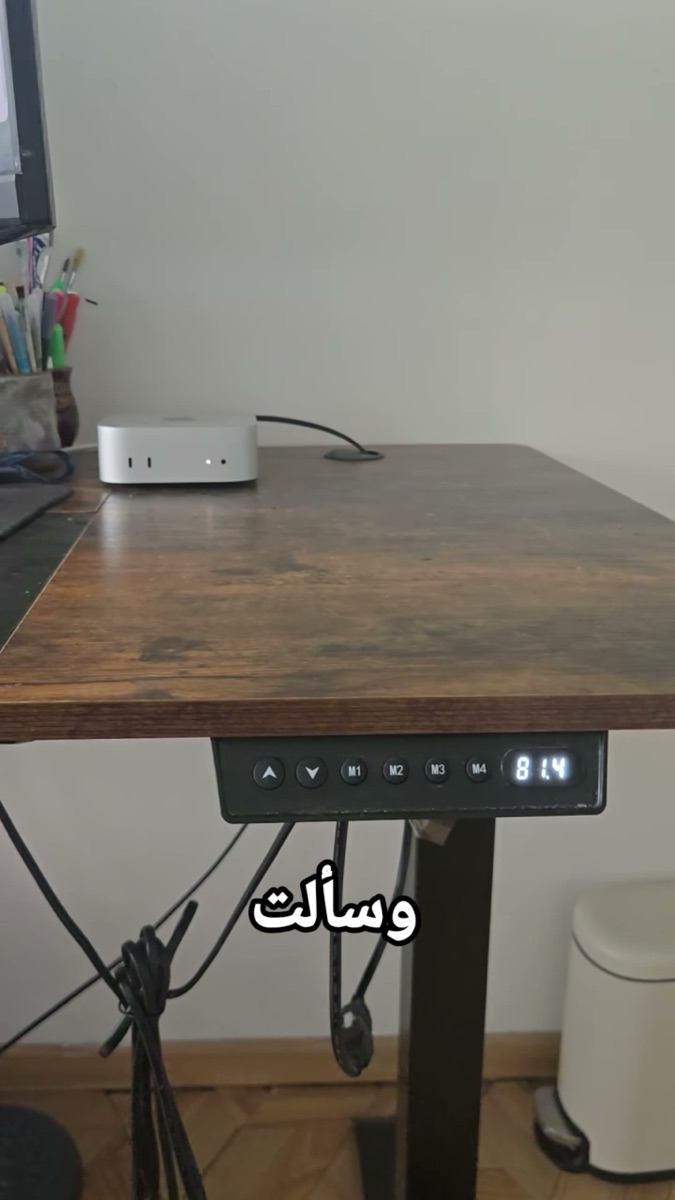
اتبعوا التعليمات حرفياً: فحص قفل، reset، كابل — حسب ما يقترح النموذج.
الخطوة 5: تأكدوا إن الحل اشتغل
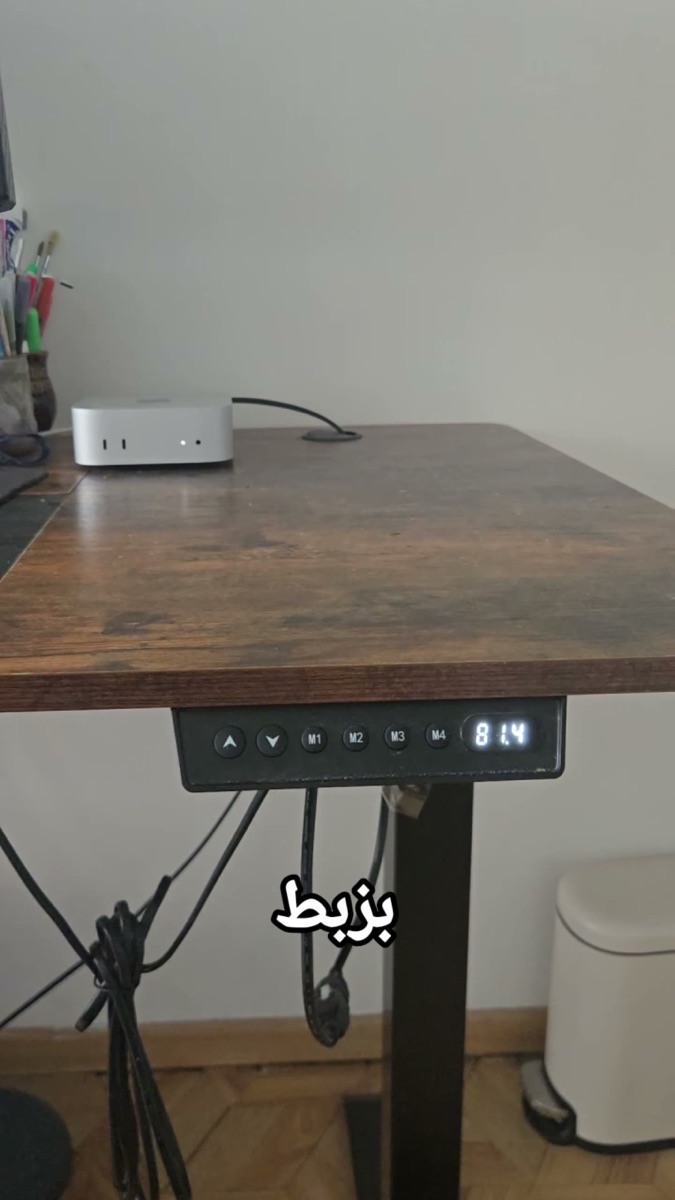
Confirm if this fix is safe for my model. What should I do if it fails again?
Gemini
نفس الفكرة في Gemini Live/Video إن متوفرة عندكم — كاميرا + سؤال + خطوات.
شاهد الفيديو
احفظوا الدليل قبل أول عطل منزلي. اكتبولنا إذا الميزة عندكم باسم مختلف في التطبيق.