|6 min read
ChatGPT Images: باركود يفتح موقعك + إنفوغرافيك من بحث الموقع
chatgptimagesqrinfographicguide
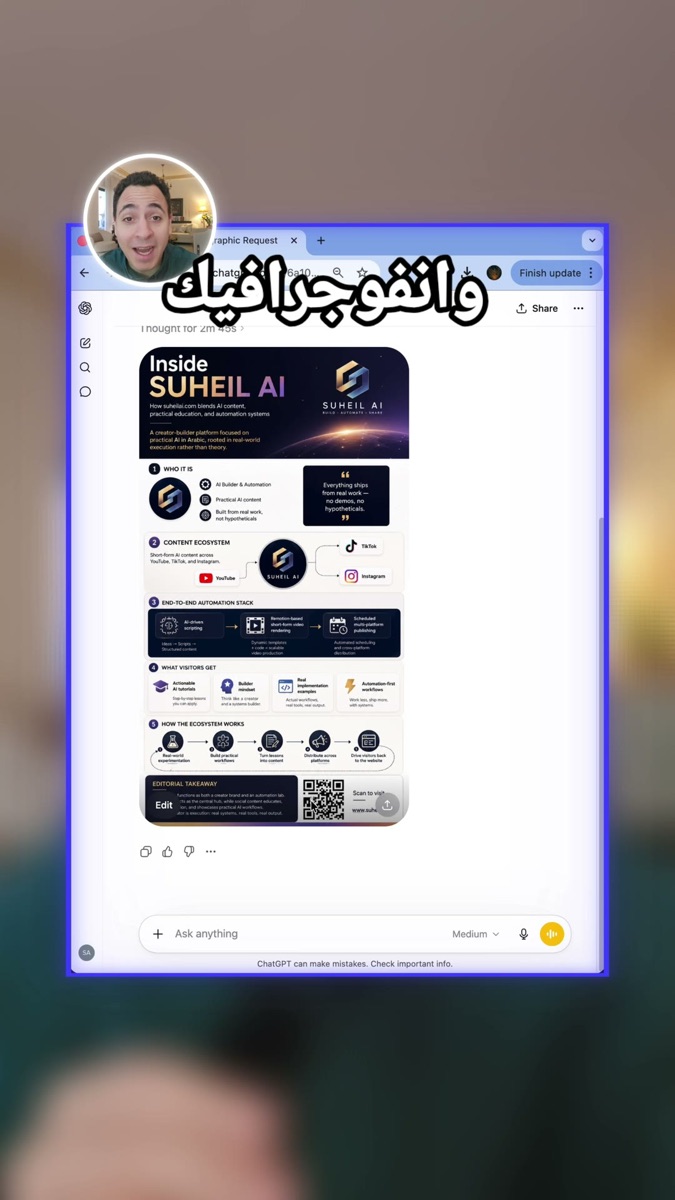
صورة من ChatGPT Images فيها باركود يفتح موقعكم فعلياً — وبعدها إنفوغرافيك مبني على بحث عن الموقع.
بالفيديو المثال كان suheilai.com. الفكرة: الصورة مو ديكور. فيها خطوات — بحث، معلومات، وعنصر تقدروا تفحصوه من الموبايل.
متى بتحتاجوا هالطريقة؟
- •بدكم بوستر أو إنفوغرافيك يوجّه للموقع
- •بدكم QR/باركود شغال مش شكل فقط
- •بدكم المحتوى مبني على موقع حقيقي مش نص عام
- •بدكم workflow سريع من ChatGPT Images + Templates
قبل ما تبدأوا
- •ChatGPT مع Images/Templates متاح
- •رابط موقعكم جاهز للاختبار بالماسح
- •جرّبوا المسح على الموبايل قبل النشر
- •توقعوا إعادة محاولة — مش كل مرة 100%
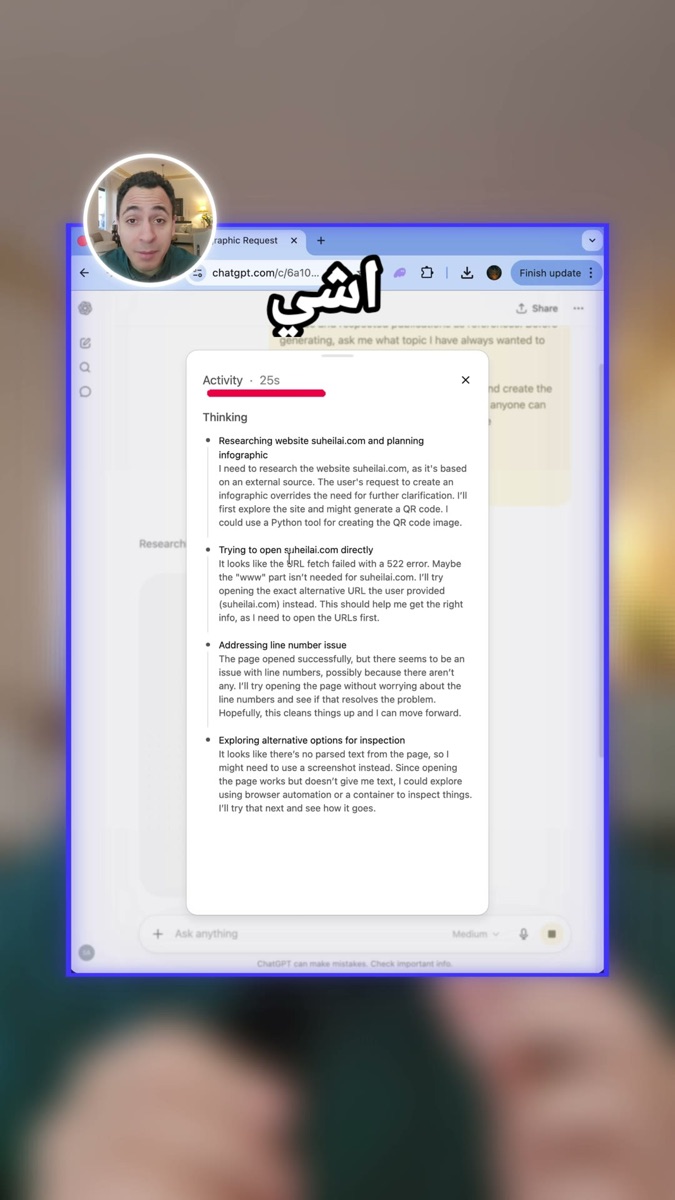
الخطوة 1: اطلبوا بحث الموقع أولاً
خلّوا النموذج يفهم الموقع قبل التصميم.
Research this website first: [YOUR_URL]
Summarize what the site does, who it is for, and 3 proof points worth showing in a visual.
Do not design until you finish the research summary.
الخطوة 2: اختاروا Template واطلبوا باركود يفتح الموقع
من ChatGPT Images → Templates، اختاروا قالب يناسب إنفوغرافيك أو بوستر.
Using an infographic-friendly template, create an image that includes:
- A real scannable QR/barcode that opens [YOUR_URL] when scanned
- Key facts from your website research
- Clean layout readable on mobile
Verify the code routes to the correct URL, not a decorative fake barcode.
الخطوة 3: اختبروا المسح من الموبايل
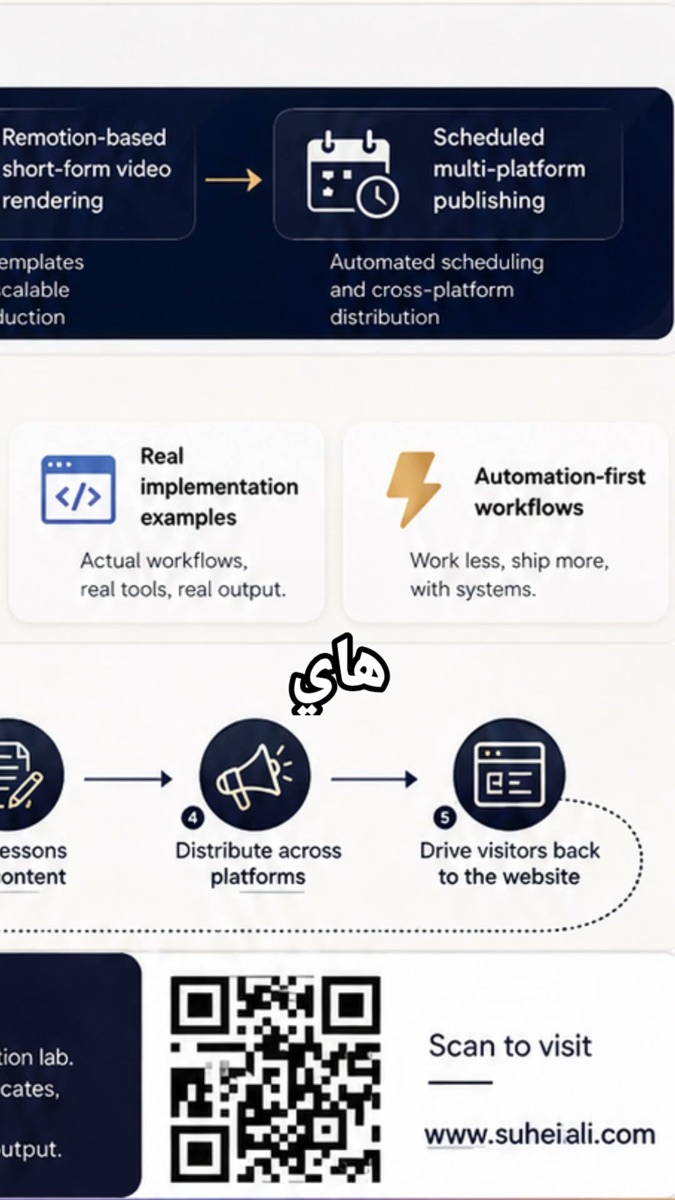
If the first barcode fails a real phone scan, regenerate only the code area until a scanner opens [YOUR_URL].
الخطوة 4: راجعوا الإنفوغرافيك
تأكدوا: معلومات دقيقة، رابط صحيح، وقراءة واضحة على شاشة صغيرة.
النتيجة
صار عندكم مسار: بحث موقع → تصميم → باركود قابل للاستخدام. الاتجاه واضح: صور AI عم تصير أذكى وقابلة للاستخدام، مش بس أجمل.
شاهد الفيديو
احفظوا الدليل قبل أي بوستر لمنتجكم. اختبروا المسح قبل ما تنشروا.